

 README

README

Aproxime seu Terminal da Inteligência Artificial 🕵️♂️✨
O ChatCLI é uma aplicação de linha de comando (CLI) avançada que integra modelos de Linguagem de Aprendizado (LLMs) poderosos (como OpenAI, StackSpot, GoogleAI, ClaudeAI, xAI e Ollama -> Modelos Locais) para facilitar conversas interativas e contextuais diretamente no seu terminal. Projetado para desenvolvedores, cientistas de dados e entusiastas de tecnologia, ele potencializa a produtividade ao agregar diversas fontes de dados contextuais e oferecer uma experiência rica e amigável.
Visualize o ChatCLI em ação, incluindo o Modo Agente e a troca de provedores.
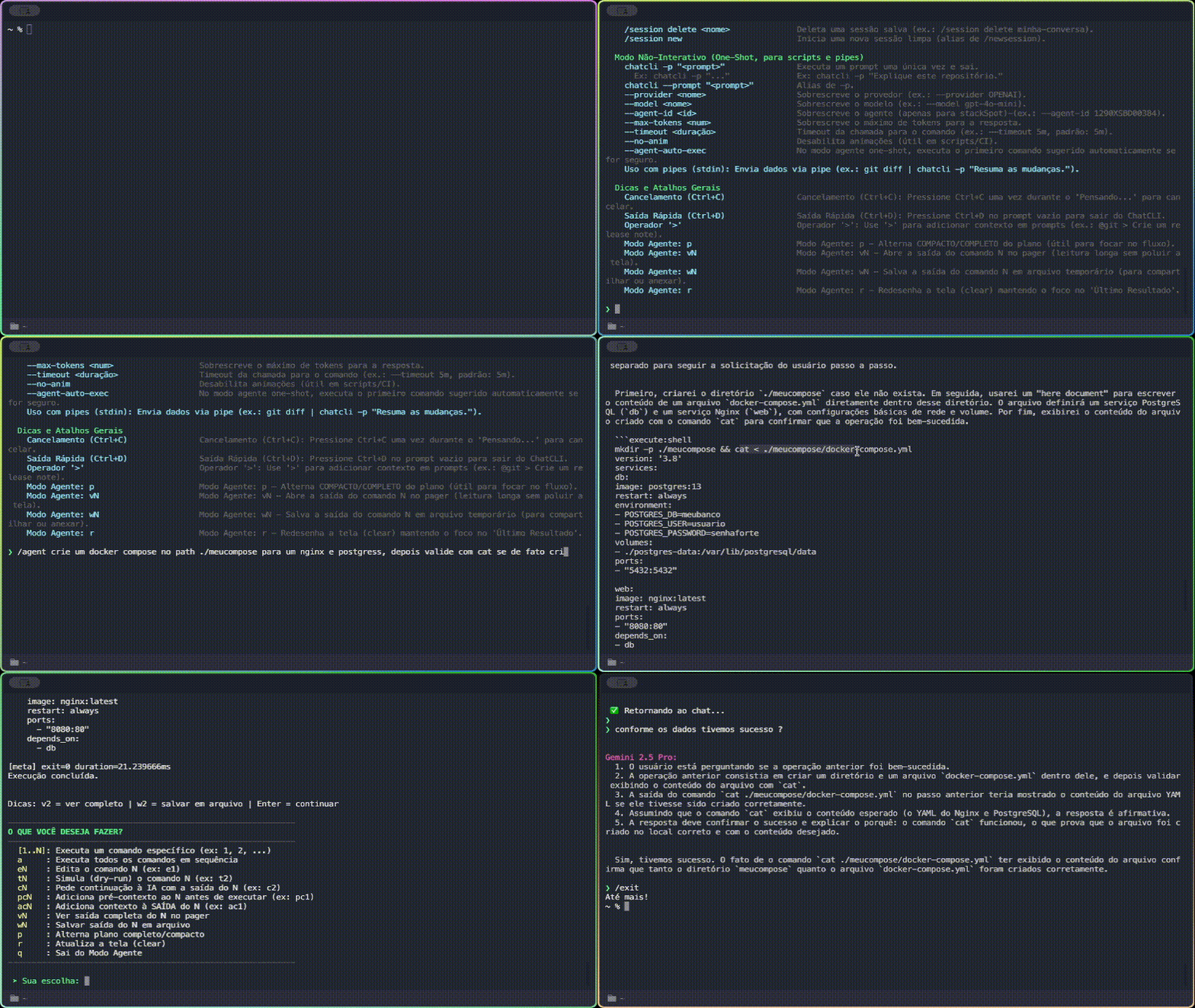






📘 Explore a documentação detalhada — incluindo use cases, tutoriais e receitas — em diillson.github.io/chatcli
📝 Índice
- Por que Usar o ChatCLI?
- Recursos Principais
- Suporte a Múltiplos Idiomas (i18n)
- Instalação
- Configuração
- Autenticação (OAuth)
- Uso e Comandos
- Processamento Avançado de Arquivos
- Modo Agente
- Agentes Customizáveis (Personas)
- Estrutura do Código e Tecnologias
- Contribuição
- Licença
- Contato
Por que Usar o ChatCLI?
- Interface Unificada: Acesse os melhores modelos do mercado (OpenAI, Claude, Gemini, etc.) e modelos locais (Ollama) a partir de uma única interface, sem precisar trocar de ferramenta.
- Consciência de Contexto: Comandos como
@git,@filee@historyinjetam contexto relevante diretamente no seu prompt, permitindo que a IA entenda seu ambiente de trabalho e forneça respostas mais precisas. - Potencial de Automação: O Modo Agente transforma a IA em um assistente proativo que pode executar comandos, criar arquivos e interagir com seu sistema para resolver tarefas complexas.
- Foco no Desenvolvedor: Construído para o fluxo de trabalho de desenvolvimento, com recursos como processamento inteligente de arquivos de código, execução de comandos e integração com Git.
Recursos Principais
- Suporte a Múltiplos Provedores: Alterne entre OpenAI, StackSpot, ClaudeAI, GoogleAI, xAI e Ollama ->
Modelos locais. - Experiência Interativa na CLI: Navegação de histórico, auto-completação e feedback visual (
"Pensando..."). - Comandos Contextuais Poderosos:
@history– Insere os últimos 10 comandos do shell (suporta bash, zsh e fish).@git– Adiciona informações do repositório Git atual (status, commits e branches).@env– Inclui as variáveis de ambiente no contexto.@file <caminho>– Insere o conteúdo de arquivos ou diretórios com suporte à expansão de~e caminhos relativos.@command <comando>– Executa comandos do sistema e adiciona a saída ao contexto.@command -i <comando>– Executa comandos interativos do sistema eNÃOadiciona a saída ao contexto.@command --ai <comando> > <contexto>– Executa um comando e envia a saída diretamente para a LLM com contexto adicional.
- Exploração Recursiva de Diretórios: Processa projetos inteiros ignorando pastas irrelevantes (ex.:
node_modules,.git). - Configuração Dinâmica e Histórico Persistente: Troque provedores, atualize configurações em tempo real e mantenha o histórico entre sessões.
- Robustez: Retry com backoff exponencial para lidar com falhas de API.
Suporte a Múltiplos Idiomas (i18n)
O ChatCLI foi projetado para ser global. A interface do usuário, incluindo menus, dicas e mensagens de status, é totalmente internacionalizada.
- Detecção Automática: O idioma é detectado automaticamente a partir das variáveis de ambiente do seu sistema (
CHATCLI_LANG(maior prioridade),LANGouLC_ALL). - Idiomas Suportados: Atualmente, o ChatCLI suporta Português (pt-BR) e Inglês (en).
- Fallback: Se o idioma do seu sistema não for suportado, a interface será exibida em inglês por padrão.
Instalação
Pré-requisitos
- Go (versão 1.25+): Disponível em golang.org.
1. Binários Pré-compilados (Recomendado)
A maneira mais fácil de instalar é baixar o binário apropriado para seu sistema operacional e arquitetura na página de Releases do GitHub.
2. Instalação via go install
go install github.com/diillson/chatcli@latest

O binário será instalado em  $GOPATH/bin , permitindo que você o execute diretamente como  chatcli  se o diretório estiver no seu  PATH .
3. Compilação a partir do Código-Fonte
- Clone o Repositório:
   git clone https://github.com/diillson/chatcli.git
   cd chatcli
- Instale as Dependências e Compile:
   go mod tidy
   go build -o chatcli
- Para compilar com informações de versão:
   VERSION=$(git describe --tags --always --dirty 2>/dev/null || echo "dev")
   COMMIT_HASH=$(git rev-parse --short HEAD)
   BUILD_DATE=$(date -u +"%Y-%m-%dT%H:%M:%SZ")

    go build -ldflags "\
      -X github.com/diillson/chatcli/version.Version=${VERSION} \
      -X github.com/diillson/chatcli/version.CommitHash=${COMMIT_HASH} \
      -X github.com/diillson/chatcli/version.BuildDate=${BUILD_DATE}" \
      -o chatcli main.go
Isso injeta dados de versão no binário, acessíveis via /version ou chatcli --version .
Configuração
O ChatCLI utiliza variáveis de ambiente para se conectar aos provedores de LLM e definir seu comportamento. A maneira mais fácil é criar um arquivo .env na raiz do projeto.
Variáveis de Ambiente Essenciais
-
Geral:
CHATCLI_DOTENV– (Opcional) Define o caminho do seu arquivo .env .CHATCLI_IGNORE– (Opcional) Define uma lista de arquivos ou pastas a serem ignoradas pelo ChatCLI.CHATCLI_LANG- (Opcional) Força a CLI a usar um idioma específico (ex:pt-BR,en). Tem prioridade sobre a detecção automática do sistema.LOG_LEVEL(debug,info,warn,error)LLM_PROVIDER(OPENAI,STACKSPOT,CLAUDEAI,GOOGLEAI,XAI)MAX_RETRIES- (Opcional) Número máximo de tentativas para chamadas de API (padrão:5).INITIAL_BACKOFF- (Opcional) Tempo inicial de espera entre tentativas (padrão: 3 - segundos`).LOG_FILE- (Opcional) Caminho do arquivo de log (padrão:$HOME/.chatcli/app.log).LOG_MAX_SIZE- (Opcional) Tamanho máximo do arquivo de log antes da rotação (padrão: 100MB ).HISTORY_MAX_SIZE- (Opcional) Tamanho máximo do arquivo de histórico antes da ro t ação (padrão: 100MB ).HISTORY_FILE- (Opcional) Caminho para o arquivo de histórico (suporta~). Padrão:.chatcli_history.ENV- (Opcional) Define como o log será exibido (dev,prod), Padrão:dev.- dev mostra os logs direto no terminal e salva no arquivo de log.
- prod apenas salva no arquivo de log mantendo um terminal mais limpo.
-
Provedores:
- OPENAI_API_KEY , OPENAI_MODEL , OPENAI_ASSISTANT_MODEL , OPENAI_MAX_TOKENS , OPENAI_USE_RESPONSES
- ANTHROPIC_API_KEY , ANTHROPIC_MODEL , ANTHROPIC_MAX_TOKENS , ANTHROPIC_API_VERSION
- GOOGLEAI_API_KEY , GOOGLEAI_MODEL , GOOGLEAI_MAX_TOKENS
- OLLAMA_ENABLED , OLLAMA_BASE_URL , OLLAMA_MODEL , OLLAMA_MAX_TOKENS , OLLAMA_FILTER_THINKING – (Opcional) Filtra "pensamento em voz alta" de modelos como Qwen3 (true/false, padrão: true).
- XAI_API_KEY , XAI_MODEL , XAI_MAX_TOKENS
- CLIENT_ID , CLIENT_KEY , STACKSPOT_REALM , STACKSPOT_AGENT_ID (para StackSpot)
-
Agente:
CHATCLI_AGENT_CMD_TIMEOUT– (Opcional) Timeout padrão para cada comando executado da lista de ação no Modo Agente. Aceita durações Go (ex.: 30s, 2m, 10m). Padrão: 10m .CHATCLI_AGENT_DENYLIST– (Opcional) Lista de expressões regulares (separadas por “;”) para bloquear comandos perigosos além do padrão. Ex.: rm\s+-rf\s+.;curl\s+[^|;]|\s*(sh|bash).CHATCLI_AGENT_ALLOW_SUDO– (Opcional) Permite comandos com sudo sem bloqueio automático (true/false). Padrão: false (bloqueia sudo por segurança).CHATCLI_AGENT_PLUGIN_MAX_TURNS- (Opcional) Define o máximo de turnos que o agente pode ter. Padrão: 7.CHATCLI_AGENT_PLUGIN_TIMEOUT- (Opcional) Define o tempo limite de execução para o plugin do agente (ex.: 30s, 2m, 10m). Padrão: 15 (Minutos)
⚠️ Importante: Plugins que realizam operações demoradas (ex.: deploy de infraestrutura, builds complexos) podem precisar de timeouts maiores.
Exemplo de .env
# Configurações Gerais
LOG_LEVEL=info
CHATCLI_LANG=pt_BR
CHATCLI_IGNORE=~/.chatignore
ENV=prod
LLM_PROVIDER=CLAUDEAI
MAX_RETRIES=10
INITIAL_BACKOFF=2
LOG_FILE=app.log
LOG_MAX_SIZE=300MB
HISTORY_MAX_SIZE=300MB
HISTORY_FILE=~/.chatcli_history

# Agente Configurações
CHATCLI_AGENT_CMD_TIMEOUT=2m    # O comando terá 2m para ser executado após isso é travado e finalizado
CHATCLI_AGENT_DENYLIST=rm\\s+-rf\\s+.*;curl\\s+[^|;]*\\|\\s*(sh|bash);dd\\s+if=;mkfs\\w*\\s+
CHATCLI_AGENT_ALLOW_SUDO=false
CHATCLI_AGENT_PLUGIN_MAX_TURNS=10
CHATCLI_AGENT_PLUGIN_TIMEOUT=20m

# Configurações do OpenAI
OPENAI_API_KEY=sua-chave-openai
OPENAI_MODEL=gpt-4o-mini
OPENAI_ASSISTANT_MODEL=gpt-4o-mini
OPENAI_USE_RESPONSES=true    # use a Responses API (ex.: para gpt-5)
OPENAI_MAX_TOKENS=60000

# Configurações do StackSpot
CLIENT_ID=seu-cliente-id
CLIENT_KEY=seu-cliente-secreto
STACKSPOT_REALM=seu-tenant-name
STACKSPOT_AGENT_ID=seu-id-agente

# Configurações do ClaudeAI
ANTHROPIC_API_KEY=sua-chave-claudeai
ANTHROPIC_MODEL=claude-3-5-sonnet-20241022
ANTHROPIC_MAX_TOKENS=20000
ANTHROPIC_API_VERSION=2023-06-01

# Configurações do Google AI (Gemini)
GOOGLEAI_API_KEY=sua-chave-googleai
GOOGLEAI_MODEL=gemini-2.5-flash
GOOGLEAI_MAX_TOKENS=50000

# Configurações da xAI
XAI_API_KEY=sua-chave-xai
XAI_MODEL=grok-4-latest
XAI_MAX_TOKENS=50000

# Configurações da Ollama
OLLAMA_ENABLED=true      #Obrigatório para habilitar API do Ollama
OLLAMA_BASE_URL=http://localhost:11434
OLLAMA_MODEL=gpt-oss:20b
OLLAMA_MAX_TOKENS=5000
OLLAMA_FILTER_THINKING=false  # Filtra raciocínio intermediário em respostas (ex.: para Qwen3, llama3... - ISSO É NECESSÁRIO TRUE para o modo Agent Funcionar bem com alguns modelos OLLAMA que tem raciocínio em "voz alta")
Autenticação (OAuth)
O ChatCLI suporta dois métodos de autenticação para provedores que oferecem OAuth:
- Chave de API (tradicional): Configure a variável de ambiente (ex:
OPENAI_API_KEY,ANTHROPIC_API_KEY) no.env. - OAuth (login interativo): Autentique-se diretamente pelo terminal usando
/auth login, sem precisar gerar ou colar chaves manualmente.
O OAuth é ideal para quem usa planos ChatGPT Plus / Codex (OpenAI) ou Claude Pro (Anthropic) e não quer gerenciar API keys.
Comandos /auth
| Comando | Descrição |
|---|---|
/auth status |
Mostra o status de autenticação de todos os provedores |
/auth login openai-codex |
Inicia o fluxo OAuth com a OpenAI (abre o navegador automaticamente) |
/auth login anthropic |
Inicia o fluxo OAuth com a Anthropic |
/auth logout openai-codex |
Remove as credenciais OAuth da OpenAI |
/auth logout anthropic |
Remove as credenciais OAuth da Anthropic |
Como funciona
- Execute
/auth login openai-codex(ouanthropic) - O navegador abre automaticamente na página de login do provedor
- Após autorizar, o token é capturado automaticamente via callback local (porta 1455)
- O provedor aparece imediatamente no
/switch— sem precisar reiniciar
Quando usar qual endpoint (OpenAI)
| Método de autenticação | Endpoint utilizado |
|---|---|
OPENAI_API_KEY (chave manual) |
api.openai.com/v1/responses ou /v1/chat/completions |
/auth login openai-codex (OAuth) |
chatgpt.com/backend-api/codex/responses |
O ChatCLI detecta automaticamente o tipo de credencial e roteia para o endpoint correto.
Inicialização sem credenciais
O ChatCLI pode ser iniciado sem nenhuma chave de API ou login OAuth configurado. Neste caso, a aplicação abre normalmente e você pode usar /auth login para se autenticar. Após o login, use /switch para selecionar o provedor.
Uso e Comandos
│ Dica Pro: Crie um alias no seu shell para acesso rápido! Adicione alias c='chatcli' ao seu .bashrc , .zshrc ou config.fish .
Modo Interativo
Inicie a aplicação com ./chatcli e comece a conversar.
Modo Não-Interativo (One-Shot)
Execute prompts em uma única linha, ideal para scripts e automações.
-
Exemplos rápidos:
- chatcli -p "Explique rapidamente este repositório."
- chatcli -p "@git @env Monte um release note enxuto."
- chatcli -p "@file ./src --mode summary Faça um panorama da arquitetura."
- chatcli -p "@file ./meuprojeto Descreva a arquitetura deste projeto com base nos arquivos .go"
--provider STACKSPOT
--agent-id "seu-id-de-agente-aqui"
-
Entrada via stdin (Pipes):
- git diff | chatcli -p "Resuma as mudanças e liste possíveis impactos."
- cat error.log | chatcli -p "Explique a causa raiz deste erro e sugira uma solução."
-
Flags disponiveis no oneshoot:
- -p ou --prompt : texto a enviar para a LLM em uma única execução.
- --provider : sobrescreve o provedor de LLM em tempo de execução ( OPENAI , OPENAI_ASSISTANT , CLAUDEAI , GOOGLEAI , STACKSPOT , XAI ).
- --model : escolhe o modelo do provedor ativo (ex.: gpt-4o-mini , claude-3-5-sonnet-20241022 , gemini-2.5-flash , etc.)
- --max-tokens : Define a quantidade maxima de tokens usada para provedor ativo.
- --realm : define o realm/tenant para StackSpot.
- --agent-id : define o ID do agente a ser utilizado para StackSpot.
- --timeout timeout da chamada one-shot (padrão: 5m)
- --no-anim desabilita animações (útil em scripts/CI).
- --agent-auto-exec executa automaticamente o primeiro comando sugerido pelo agente (modo agente).
Observação: as mesmas features de contexto funcionam dentro do texto do --prompt , como @file , @git , @env , @command e o operador > para adicionar contexto. Lembre-se de colocar o prompt entre aspas duplas no shell para evitar interpretações indesejadas.
Comandos da CLI
- Gerenciamento de Sessão:
- /session save , /session load , /session list , /session delete , /session new
- Configuração e Status:
- /switch , /reload , /config ou /status (exibe configurações de runtime, provedor e modelo em uso).
- Gerenciamento de Contexto:
- /context create | attach | list | show | delete
- Autenticação:
/auth status,/auth login <provedor>,/auth logout <provedor>
- Geral:
- /help : Exibe a ajuda.
- /exit : Para Sair do ChatCLI.
- /version ou /v : Mostra a versão, o hash do commit e a data de compilação.
- Ctrl+C (uma vez): Cancela a operação atual.
- Ctrl+C (duas vezes) ou Ctrl+D : Encerra a aplicação.
- Contexto:
- @history , @git , @env , @file , @command .
Processamento Avançado de Arquivos
O comando @file é a principal ferramenta para enviar arquivos e diretórios, com suporte à expansão de caminhos ( ~ ).
Modos de Uso do @file
-
Modo Padrão ( full ): Processa todo o conteúdo de um arquivo ou diretório, truncando-o se o limite de tokens for excedido. Ideal para projetos pequenos a médios.
-
Modo de Resumo ( summary ): Retorna apenas a estrutura de diretórios, lista de arquivos com tamanhos e estatísticas gerais. Útil para obter uma visão geral sem o conteúdo.
-
Modo Inteligente ( smart ): O ChatCLI atribui uma pontuação de relevância a cada arquivo com base em sua pergunta e inclui somente os mais pertinentes. @file --mode smart ~/meu-projeto/ Como funciona o sistema de login?
-
Modo de Chunks ( chunked ): Para projetos grandes, divide o conteúdo em pedaços (chunks) gerenciáveis, enviando um de cada vez.
Sistema de Chunks em Detalhes
Após o envio do primeiro chunk, use /nextchunk para processar o próximo. O sistema fornece feedback visual sobre o progresso e o número de chunks restantes. Para gerenciar falhas, use /retry , /retryall ou /skipchunk .
Claro! Aqui está o conteúdo formatado corretamente em Markdown completo, pronto para colar no seu README.md:
Gerenciamento de Contextos Persistentes
O ChatCLI permite criar, salvar e reutilizar contextos de projetos inteiros — tornando suas conversas com a IA muito mais contextualizadas.
Isso significa que a IA "lembra" do seu código, diretórios e arquivos sem precisar reenviar tudo a cada interação.
🔧 Comandos Principais
🆕 Criar um novo contexto
/context create <nome> <caminhos...> [opções]

# Exemplo: Criar um contexto "smart" com tags
/context create meu-api ./src ./docs --mode smart --tags "golang,api"
Opções disponíveis:
-
--modeou-m: Define o modo de processamentofull: Conteúdo completo dos arquivossummary: Apenas estrutura de diretórios e metadadoschunked: Divide em chunks gerenciáveissmart: IA seleciona arquivos relevantes ao prompt
-
--descriptionou-d: Adiciona uma descrição textual ao contexto -
--tagsou-t: Adiciona tags para organização (separadas por vírgula)
📋 Listar todos os contextos
/context list
Exemplo de saída:
🧩 meu-projeto   Backend API REST — modo:chunked | 4 chunks | 2.3 MB | tags:api,golang
📄 docs          Documentação — modo:full | 12 arquivos | 156 KB | tags:docs
🧩 frontend      Interface React — modo:chunked | 3 chunks | 1.8 MB | tags:react,ui
🔍 Visualizar detalhes de um contexto
/context show <nome>
Exibe informações completas e estruturadas sobre o contexto:
- Nome, ID e descrição
- Modo de processamento (
full,summary,chunked,smart) - Quantidade de arquivos e tamanho total
- Tags associadas
- Datas de criação e última atualização
- Estatísticas de tipos de arquivo presentes
- Porcentagem e tamanho ocupado por cada tipo
Exemplo:
● Go:            98 arquivos (62.8%) | 1847.32 KB
● JSON:          12 arquivos (7.7%)  | 45.67 KB
● Markdown:       8 arquivos (5.1%)  | 123.45 KB
chunked)- Lista todos os chunks com suas respectivas informações
- Descrição e arquivos contidos em cada chunk (em formato de árvore)
- Tamanho e estimativa de tokens por chunk
full/summary)- Árvore de diretórios e arquivos
- Tipo e tamanho de cada arquivo
- Visualização hierárquica organizada
- Dicas de como anexar o contexto
- Comandos disponíveis para chunks específicos
🧠 Inspecionar um contexto (análise profunda)
/context inspect <nome> [--chunk N]
O comando inspect fornece uma análise estatística detalhada do contexto:
- Total de linhas de código
- Média de linhas por arquivo
- Distribuição de tamanho (pequeno, médio, grande)
- Lista de todas as extensões de arquivo
- Quantidade de arquivos por extensão
- Tamanho médio, mínimo e máximo dos chunks
- Variação percentual entre chunks
- Distribuição de conteúdo
Inspecionar chunk específico:
/context inspect meu-projeto --chunk 1
Exibe:
- Descrição do chunk
- Lista completa de arquivos
- Linhas de código por arquivo
- Tamanho individual de cada arquivo
📎 Anexar contexto à sessão atual
/context attach <nome> [opções]
Opções disponíveis:
--priorityou-p <número>: Define a prioridade (menor = enviado primeiro)--chunkou-c <número>: Anexa apenas um chunk específico--chunksou-C <números>: Anexa múltiplos chunks (ex:1,2,3)
Exemplos:
# Anexar contexto completo
/context attach meu-api

# Anexar apenas o chunk 1
/context attach meu-projeto --chunk 1

# Anexar chunks 1, 2 e 3
/context attach meu-projeto --chunks 1,2,3

# Anexar com prioridade alta
/context attach docs --priority 1
🔌 Desanexar contexto
/context detach <nome>
📚 Ver contextos anexados
/context attached
Mostra todos os contextos atualmente anexados à sessão, com suas prioridades e chunks selecionados.
🗑️ Deletar um contexto
/context delete <nome>
Pede confirmação antes de deletar permanentemente.
🎯 Comandos Adicionais
🔀 Mesclar contextos
/context merge <novo-nome> <contexto1> <contexto2> [...]
Exemplo:
/context merge projeto-completo backend frontend infra
📤 Exportar contexto
/context export <nome> <caminho-arquivo.json>
Exemplo:
/context export meu-api ./backups/api-context.json
📥 Importar contexto
/context import <caminho-arquivo.json>
Exemplo:
/context import ./backups/api-context.json
📈 Métricas de uso
/context metrics
Exibe estatísticas sobre:
- Contextos mais utilizados
- Tamanho total ocupado
- Frequência de uso
🆘 Ajuda completa
/context help
💡 Dica: combine contextos com comandos como @git e @file para que a IA tenha visão completa do seu repositório e histórico de mudanças.
Filtragem Avançada de Arquivos com .chatignore
Para refinar ainda mais o contexto enviado para a IA, o ChatCLI suporta um sistema de exclusão de arquivos e diretórios inspirado no .gitignore. Isso permite que você evite enviar arquivos de teste, documentação, logs ou qualquer outro conteúdo irrelevante.
Por que Filtrar Arquivos?
- 🎯 Foco: Envia apenas o código-fonte relevante para a IA, resultando em respostas mais precisas.
- 💰 Eficiência: Economiza tokens, o que pode reduzir custos em APIs pagas.
- 🚀 Velocidade: Processa projetos grandes mais rapidamente ao ignorar arquivos desnecessários.
- 🔇 Redução de Ruído: Evita poluir o contexto com arquivos compilados, dependências ou logs.
Como Funciona: O Arquivo .chatignore
A sintaxe é idêntica à do .gitignore:
- Linhas que começam com
#são comentários. - Para ignorar um diretório e todo o seu conteúdo, adicione o nome do diretório seguido de
/(ex:docs/). - Use padrões glob (wildcards) para ignorar arquivos (ex:
*_test.go,*.log).
Hierarquia de Precedência das Regras
O ChatCLI procura por um arquivo de ignore em uma ordem específica. O primeiro que for encontrado será utilizado, e os demais serão ignorados.
-
Variável de Ambiente (Maior Prioridade): Se a variável de ambiente
CHATCLI_IGNOREestiver definida com o caminho para um arquivo, apenas ele será usado.export CHATCLI_IGNORE="~/configs/meu_ignore_global.txt" -
Arquivo de Projeto: Se a variável não estiver definida, o
ChatCLIprocurará por um arquivo.chatignorena raiz do diretório que você está analisando com@file. Ideal para regras específicas do projeto. -
Arquivo Global do Usuário: Se nenhum dos anteriores for encontrado, ele procurará por um arquivo de ignore global em
~/.chatcli/.chatignore. Perfeito para regras que se aplicam a todos os seus projetos (ex:.DS_Store). -
Regras Padrão: Se nenhum arquivo for encontrado, o
ChatCLIusará suas regras internas padrão (que já ignoram.git,node_modules, etc.).
Nota Importante: As regras não são mescladas. Apenas o primeiro arquivo de ignore encontrado na hierarquia é utilizado.
Exemplo Prático de um Arquivo .chatignore
Você pode criar este arquivo na raiz do seu projeto para ignorar arquivos de teste, documentação e configurações de CI.
.chatignore:
Ignorar todos os arquivos de teste do Go

*_test.go

Ignorar diretórios inteiros de documentação e testes end-to-end

docs/
e2e/

Ignorar arquivos de configuração de CI e de log

golangci.yml
*.log
Modo Agente
O Modo Agente permite que a IA interaja com seu sistema, sugerindo ou executando comandos para automatizar tarefas complexas ou repetitivas.
Segurança e Governança do Modo Coder
O Modo Coder (/coder) possui um sistema de governança robusto inspirado no ClaudeCode, GeminiCLI, AntiGravity e outros..., garantindo que você tenha controle total sobre as ações da IA.
- Allow (Permitido): Ações de leitura (
ls,read) são executadas automaticamente. - Deny (Bloqueado): Ações perigosas podem ser bloqueadas permanentemente.
- Ask (Perguntar): Por padrão, escritas e execuções exigem aprovação interativa.
🛵 Saiba mais sobre como configurar as regras de segurança na documentação completa.
Ferramentas do Modo Coder (@coder)
O contrato do @coder suporta args em JSON (recomendado) e mantém compatibilidade com a sintaxe de linha única. Exemplos:
- JSON (recomendado):
<tool_call name="@coder" args="{\"cmd\":\"read\",\"args\":{\"file\":\"main.go\"}}"/> - CLI (legado):
<tool_call name="@coder" args="read --file main.go"/>
Novos subcomandos principais:
git-status,git-diff,git-log,git-changed,git-branchtest(com detecção automática de stack)patch --diff(unified diff, text/base64)
Detalhes completos no guia do plugin: https://diillson.github.io/chatcli/docs/features/coder-plugin/
Política de Segurança
O ChatCLI prioriza a segurança, bloqueando comandos perigosos por padrão. Você pode reforçar essa política com variáveis de ambiente:
- CHATCLI_AGENT_DENYLIST para bloquear padrões adicionais (regex separados por “ ; ”).
- CHATCLI_AGENT_ALLOW_SUDO para permitir/recusar sudo sem bloqueio automático (por padrão, false ). Mesmo quando permitido, comandos perigosos podem exigir confirmação explícita no terminal.
Arquivos de Policy do Modo Coder (Local vs Global)
Por padrão, as policies ficam em ~/.chatcli/coder_policy.json. Você também pode adicionar uma policy local por projeto:
- Arquivo local:
./coder_policy.json(raiz do projeto) - Arquivo global:
~/.chatcli/coder_policy.json
Comportamento da policy local:
- Se
mergefor true, mescla com a global (local sobrescreve padrões iguais). - Se
mergefor false ou omitido, somente a local é usada.
Exemplo (local com merge):
{
  "merge": true,
  "rules": [
    { "pattern": "@coder write", "action": "ask" },
    { "pattern": "@coder exec --cmd 'rm -rf'", "action": "deny" }
  ]
}
Configurações de UI do Modo Coder
Você pode controlar o estilo da UI e o banner de dicas do /coder com env vars:
CHATCLI_CODER_UI:full(padrão)minimal
CHATCLI_CODER_BANNER:true(padrão, mostra o cheat sheet)false
Esses valores aparecem em /status e /config.
Interação com o Agente
Inicie o agente com /agent ou /run . O agente irá sugerir comandos que você pode aprovar ou refinar.
- Refinamento: Use pCN para adicionar contexto antes de executar o comando N .
- Adicionando contexto ao output: Após a execução, use aCN para adicionar informações ao output do comando N e obter uma nova resposta da IA.
UI Aprimorada do Agente
- Plano Compacto vs. Completo: Alterne com a tecla p para uma visão resumida ou detalhada do plano de execução.
- Último Resultado Ancorado: O resultado do último comando executado fica fixo no rodapé, facilitando a consulta sem precisar rolar a tela.
- Ações Rápidas:
- vN : Abre a saída completa do comando N no seu pager ( less ou more ), ideal para logs extensos.
- wN : Salva a saída do comando N em um arquivo temporário para análise posterior ou compartilhamento.
- r : Redesenha a tela, útil para limpar a visualização.
🔌 Sistema de Plugins
O ChatCLI suporta um sistema de plugins para estender suas funcionalidades e automatizar tarefas complexas. Um plugin é um simples executável que segue um contrato específico, permitindo que o chatcli o descubra, execute e interaja com ele de forma segura.
Isso permite criar comandos customizados (como @kind ) que podem orquestrar ferramentas, interagir com APIs ou realizar qualquer lógica que você possa programar.
Para Usuários: Gerenciando Plugins
Você pode gerenciar os plugins instalados através do comando /plugin .
Listar Plugins Instalados
Para ver todos os comandos de plugin disponíveis:
/plugin list
Instalar um Novo Plugin
Você pode instalar um plugin diretamente de um repositório Git. O chatcli irá clonar, compilar (se for Go) e instalar o executável no diretório correto.
/plugin install https://github.com/usuario/meu-plugin-chatcli.git
⚠️ Aviso de Segurança: A instalação de um plugin envolve baixar e executar código de terceiros em sua máquina. Instale plugins apenas de fontes que você confia plenamente.
Ver Detalhes de um Plugin
Para ver a descrição e como usar um plugin específico:
/plugin show
Desinstalar um Plugin
Para remover um plugin:
/plugin uninstall
Recarregar Plugins
O chatcli monitora automaticamente o diretório de plugins (~/.chatcli/plugins/) e
recarrega automaticamente quando detecta mudanças (criação, remoção, modificação de arquivos).
-
Debounce Inteligente: Para evitar recarregamentos múltiplos, o sistema aguarda 500ms após a última mudança antes de recarregar.
-
Eventos Monitorados: Write, Create, Remove e Rename.
Se você precisar forçar um recarregamento manual (por exemplo, após editar um plugin sem salvar o arquivo), use:
/plugin reload
💡 Dica: Você pode desenvolver plugins iterativamente! Basta editar o código, recompilar e enviar ao diretorio de plugins, logo o ChatCLI detectará automaticamente a mudança.
Para Desenvolvedores: Criando seu Próprio Plugin
Criar um plugin é simples. Basta criar um programa executável que siga o "contrato" do ChatCLI.
O Contrato do Plugin
- Executável: O plugin deve ser um arquivo executável.
- Localização: O arquivo executável deve ser colocado no diretório ~/.chatcli/plugins/ .
- Nome do Comando: O nome do comando será @ seguido pelo nome do arquivo executável. Ex: um arquivo chamado kind será invocado como @kind .
- Metadados (
--metadata): O executável deve responder à flag--metadata. Quando chamado com essa flag, ele deve imprimir na saída padrão (stdout) um JSON contendo:
{
 "name": "@meu-comando",
 "description": "Uma breve descrição do que o plugin faz.",
 "usage": "@meu-comando <subcomando> [--flag value]",
 "version": "1.0.0"  // ← OBRIGATÓRIO
}
⚠️ Importante: Os campos name , description , usage e version são obrigatórios.
Schema Opcional (--schema): O executável pode opcionalmente responder à flag --schema.
Quando chamado com essa flag, ele deve imprimir na saída padrão (stdout) um JSON válido
descrevendo os parâmetros e argumentos que o plugin aceita:
{
  "parameters": [
    {
      "name": "cluster-name",
      "type": "string",
      "required": true,
      "description": "Nome do cluster Kubernetes"
    }
  ]
}
⚠️ Nota: Se o plugin não implementar --schema , ele ainda funcionará normalmente.
- Comunicação e Feedback (stdout vs stderr): Esta é a parte mais importante para uma boa experiência de usuário.
- Saída Padrão ( stdout ): Use a saída padrão apenas para o resultado final que deve ser retornado ao chatcli e, potencialmente, enviado para a IA.
- Saída de Erro ( stderr ): Use a saída de erro para todos os logs de progresso, status, avisos e mensagens para o usuário. O chatcli exibirá o stderr em tempo real, evitando a sensação de que o programa travou.
Exemplo: Plugin "Hello World" em Go
Este exemplo demonstra como seguir o contrato, incluindo o uso de stdout e stderr .
hello/main.go :
package main

import (
    "encoding/json"
    "flag"
    "fmt"
    "os"
    "time"
)

// Metadata define a estrutura para a flag --metadata.
type Metadata struct {
    Name        string `json:"name"`
    Description string `json:"description"`
    Usage       string `json:"usage"`
    Version     string `json:"version"`
}

// logf envia mensagens de progresso para o usuário (via stderr).
func logf(format string, v ...interface{}) {
    fmt.Fprintf(os.Stderr, format, v...)
}

func main() {
    // 1. Lidar com a flag --metadata
    metadataFlag := flag.Bool("metadata", false, "Exibe os metadados do plugin")
    schemaFlag := flag.Bool("schema", false, "Exibe o schema de parâmetros do plugin")
    flag.Parse()

    if *metadataFlag {
            meta := Metadata{
                    Name:        "@hello",
                    Description: "Um plugin de exemplo que demonstra o fluxo de stdout/stderr.",
                    Usage:       "@hello [seu-nome]",
                    Version:     "1.0.0",
            }
            jsonMeta, _ := json.Marshal(meta)
            fmt.Println(string(jsonMeta)) // Metadados vão para stdout
            return
    }

    if *schemaFlag {
        schema := map[string]interface{}{
            "parameters": []map[string]interface{}{
                {
                    "name":        "nome",
                    "type":        "string",
                    "required":    false,
                    "description": "Nome da pessoa a ser cumprimentada",
                    "default":     "Mundo",
                },
            },
        }
        jsonSchema, _ := json.Marshal(schema)
        fmt.Println(string(jsonSchema))
        return
    }

    // 2. Lógica principal do plugin
    logf("🚀 Plugin 'hello' iniciado!\n") // Log de progresso para stderr

    time.Sleep(2 * time.Second) // Simula um trabalho
    logf("   - Realizando uma tarefa demorada...\n")
    time.Sleep(2 * time.Second)

    name := "Mundo"
    if len(flag.Args()) > 0 {
            name = flag.Args()[0]
    }

    logf("✅ Tarefa concluída!\n") // Mais progresso para stderr

    // 3. Enviar o resultado final para stdout
    // Esta é a única string que será retornada para o chatcli como resultado.
    fmt.Printf("Olá, %s! A hora agora é %s.", name, time.Now().Format(time.RFC1123))
}
Compilação e Instalação do Exemplo
- Compile o executável:
go build -o hello ./hello/main.go
- Dê permissão de execução (necessário para que o ChatCLI reconheça o plugin):
chmod +x hello
- Mova para o diretório de plugins:
Crie o diretório se ele não existir: mkdir -p ~/.chatcli/plugins/
- Mova o executável
mv hello ~/.chatcli/plugins/
- Use no ChatCLI: Agora, dentro agent do chatcli , você pode executar seu novo comando:
❯ /agent Olá meu nome é Fulano
Você verá os logs de progresso ( 🚀 Plugin 'hello' iniciado!... ) em tempo real no seu terminal, e no final, a mensagem Olá, Mundo!... será tratada como a saída do comando.
Modo Agente One-Shot
Perfeito para scripts e automação.
-
Modo Padrão (Dry-Run): Apenas sugere o comando e sai.
- chatcli -p "/agent liste todos os arquivos .go neste diretório"
-
Modo de Execução Automática: Use a flag --agent-auto-exec para que o agente execute o primeiro comando sugerido (comandos perigosos são bloqueados automaticamente).
- chatcli -p "/agent crie um arquivo chamado test_file.txt" --agent-auto-exec
Agentes Customizáveis (Personas)
O ChatCLI permite que você crie Agentes Customizáveis (também chamados de Personas) que definem comportamentos específicos para a IA. É um sistema modular onde:
- Agentes definem "quem" a IA é (personalidade, especialização)
- Skills definem "o que" ela deve saber/obedecer (regras, conhecimento)
Conceito
Um Agente pode importar múltiplas Skills, criando um "Super System Prompt"* composto. Isso permite:
- Reutilizar conhecimento entre diferentes agentes
- Centralizar regras de coding style, segurança, etc.
- Versionar personas no Git
- Compartilhar entre equipes
Estrutura de Arquivos
Os arquivos ficam em ~/.chatcli/:
~/.chatcli/
├── agents/            # Arquivos de agentes (.md)
│   ├── go-expert.md
│   └── devops-senior.md
└── skills/            # Arquivos de skills (.md)
    ├── clean-code.md
    ├── error-handling.md
    └── docker-master.md
Formato do Agente
---
name: "go-expert"
description: "Especialista em Go/Golang"
skills:
  - clean-code
  - error-handling
plugins:
  - "@coder"
---
# Personalidade Base

Você é um Engenheiro de Software Sênior, especialista em Go.
Sempre priorize simplicidade e legibilidade.
Formato da Skill
---
name: "clean-code"
description: "Princípios de Clean Code"
---
# Regras de Clean Code

1. Use nomes significativos para variáveis e funções
1. Mantenha funções pequenas (máx 20 linhas)
3. Evite comentários desnecessários - código deve ser autoexplicativo
Comandos de Gerenciamento
| Comando | Descrição |
|---|---|
/agent list |
Lista todos os agentes disponíveis |
/agent status |
Lista apenas os agentes anexados (resumido) |
/agent load <nome> |
Carrega um agente específico |
/agent attach <nome> |
Anexa um agente adicional à sessão |
/agent detach <nome> |
Remove um agente anexado |
/agent skills |
Lista todas as skills disponíveis |
/agent show [--full] |
Mostra o agente ativo (use --full para exibir tudo) |
/agent off |
Desativa o agente atual |
Exemplo Prático
# 1. Listar agentes disponíveis
/agent list

# 2. Carregar o agente go-expert
/agent load go-expert

# 3. Usar no modo agente ou coder
/agent crie um servidor HTTP com graceful shutdown
/coder refatore esse código para seguir as best practices

# 4. Desativar quando terminar
/agent off
Ao carregar um agente, todas as interações com /agent <tarefa> ou /coder <tarefa> utilizarão automaticamente a persona do agente carregado, aplicando suas regras e conhecimentos especializados.
Estrutura do Código e Tecnologias
O projeto é modular e organizado em pacotes:
- cli : Gerencia a interface e o modo agente.
- config : Lida com a configuração via constantes.
- i18n : Centraliza a lógica de internacionalização e os arquivos de tradução.
- llm : Lida com a comunicação e gerência dos clientes LLM.
- utils : Contém funções auxiliares para arquivos, Git, shell, HTTP, etc.
- models : Define as estruturas de dados.
- version : Gerencia informações de versão.
Principais bibliotecas Go utilizadas: Zap, go-prompt, Glamour, Lumberjack, Godotenv e golang.org/x/text.
Contribuição
Contribuições são bem-vindas!
- Fork o repositório.
- Crie uma nova branch para sua feature: git checkout -b feature/minha-feature .
- Faça seus commits e envie para o repositório remoto.
- Abra um Pull Request.
Licença
Este projeto está licenciado sob a Licença MIT.
Contato
Para dúvidas ou suporte, abra uma issue https://github.com/diillson/chatcli/issues no repositório.
ChatCLI une a potência dos LLMs com a simplicidade da linha de comando, oferecendo uma ferramenta versátil para interações contínuas com IA diretamente no seu terminal.
Aproveite e transforme sua experiência de produtividade! 🗨️✨
 Documentation

Documentation

Overview 
* ChatCLI - Command Line Interface for LLM interaction * Copyright (c) 2024 Edilson Freitas * License: MIT
 Source Files
 Directories

Directories

| Path | Synopsis |
|---|---|
|
* ChatCLI - Command Line Interface for LLM interaction * Copyright (c) 2024 Edilson Freitas * License: MIT
|
* ChatCLI - Command Line Interface for LLM interaction * Copyright (c) 2024 Edilson Freitas * License: MIT |
|
agent
* ChatCLI - Command Line Interface for LLM interaction * Copyright (c) 2024 Edilson Freitas * License: MIT
|
* ChatCLI - Command Line Interface for LLM interaction * Copyright (c) 2024 Edilson Freitas * License: MIT |
|
ctxmgr
* ChatCLI - Command Line Interface for LLM interaction * Copyright (c) 2024 Edilson Freitas * License: MIT
|
* ChatCLI - Command Line Interface for LLM interaction * Copyright (c) 2024 Edilson Freitas * License: MIT |
|
metrics
Go Multi-Agent - Metrics Display
|
Go Multi-Agent - Metrics Display |
|
* ChatCLI - Command Line Interface for LLM interaction * Copyright (c) 2024 Edilson Freitas * License: MIT
|
* ChatCLI - Command Line Interface for LLM interaction * Copyright (c) 2024 Edilson Freitas * License: MIT |
|
llm
|
|
|
claudeai
* ChatCLI - Command Line Interface for LLM interaction * Copyright (c) 2024 Edilson Freitas * License: MIT
|
* ChatCLI - Command Line Interface for LLM interaction * Copyright (c) 2024 Edilson Freitas * License: MIT |
|
client
* ChatCLI - Command Line Interface for LLM interaction * Copyright (c) 2024 Edilson Freitas * License: MIT
|
* ChatCLI - Command Line Interface for LLM interaction * Copyright (c) 2024 Edilson Freitas * License: MIT |
|
googleai
* ChatCLI - Command Line Interface for LLM interaction * Copyright (c) 2024 Edilson Freitas * License: MIT
|
* ChatCLI - Command Line Interface for LLM interaction * Copyright (c) 2024 Edilson Freitas * License: MIT |
|
manager
* ChatCLI - Command Line Interface for LLM interaction * Copyright (c) 2024 Edilson Freitas * License: MIT
|
* ChatCLI - Command Line Interface for LLM interaction * Copyright (c) 2024 Edilson Freitas * License: MIT |
|
ollama
* ChatCLI - Command Line Interface for LLM interaction * Copyright (c) 2024 Edilson Freitas * License: MIT
|
* ChatCLI - Command Line Interface for LLM interaction * Copyright (c) 2024 Edilson Freitas * License: MIT |
|
openai
* ChatCLI - Command Line Interface for LLM interaction * Copyright (c) 2024 Edilson Freitas * License: MIT
|
* ChatCLI - Command Line Interface for LLM interaction * Copyright (c) 2024 Edilson Freitas * License: MIT |
|
openai_assistant
* ChatCLI - Command Line Interface for LLM interaction * Copyright (c) 2024 Edilson Freitas * License: MIT
|
* ChatCLI - Command Line Interface for LLM interaction * Copyright (c) 2024 Edilson Freitas * License: MIT |
|
openai_responses
* ChatCLI - Command Line Interface for LLM interaction * Copyright (c) 2024 Edilson Freitas * License: MIT
|
* ChatCLI - Command Line Interface for LLM interaction * Copyright (c) 2024 Edilson Freitas * License: MIT |
|
stackspotai
* ChatCLI - Command Line Interface for LLM interaction * Copyright (c) 2024 Edilson Freitas * License: MIT
|
* ChatCLI - Command Line Interface for LLM interaction * Copyright (c) 2024 Edilson Freitas * License: MIT |
|
token
* ChatCLI - Command Line Interface for LLM interaction * Copyright (c) 2024 Edilson Freitas * License: MIT
|
* ChatCLI - Command Line Interface for LLM interaction * Copyright (c) 2024 Edilson Freitas * License: MIT |
|
xai
* ChatCLI - Command Line Interface for LLM interaction * Copyright (c) 2024 Edilson Freitas * License: MIT
|
* ChatCLI - Command Line Interface for LLM interaction * Copyright (c) 2024 Edilson Freitas * License: MIT |
|
pkg
|
|
|
persona
* ChatCLI - Persona System * pkg/persona/builder.go * Copyright (c) 2024 Edilson Freitas * License: MIT
|
* ChatCLI - Persona System * pkg/persona/builder.go * Copyright (c) 2024 Edilson Freitas * License: MIT |
|
chatcli-coder
command
|
|
|
chatcli-docker-clean
command
|
|
|
chatcli-docker-list
command
|
|
|
chatcli-dockerhub
command
|
|
|
chatcli-dockerps
command
|
|
|
chatcli-dockerrun
command
|
|
|
chatcli-docs-flatten
command
|
|
|
chatcli-gobenchgen
command
|
|
|
chatcli-gobenchrun
command
|
|
|
chatcli-hackernews
command
|
|
|
chatcli-lotus-scan
command
|
|
|
chatcli-lotus-write
command
|
|
|
chatcli-wikipedia
command
|
|
|
tools
|
|
|
docgen
command
|
|
|
* ChatCLI - Command Line Interface for LLM interaction * Copyright (c) 2024 Edilson Freitas * License: MIT
|
* ChatCLI - Command Line Interface for LLM interaction * Copyright (c) 2024 Edilson Freitas * License: MIT |
|
* ChatCLI - Command Line Interface for LLM interaction * Copyright (c) 2024 Edilson Freitas * License: MIT
|
* ChatCLI - Command Line Interface for LLM interaction * Copyright (c) 2024 Edilson Freitas * License: MIT |